0

Smart Panel 8 – Ganz schön smart

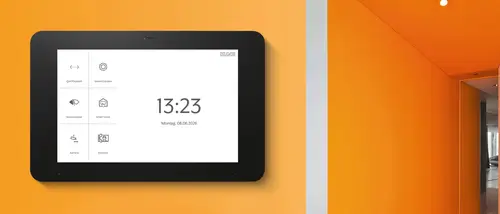
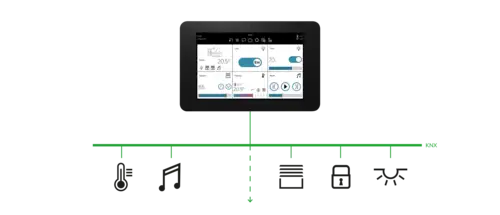
Das JUNG KNX Touchdisplay Smart Panel 8 ist die Lösung für die Visualisierung Ihres KNX Systems – ohne zusätzlichen Server. Zentral an der Wand und dezentral mit ­Tablet oder Smartphone im lokalen Netzwerk: Das JUNG Smart Panel 8 bietet umfangreiche Möglichkeiten, Ihr KNX System intuitiv zu steuern.

Das Smart Panel 8 auf einen Blick

  • Grafische Benutzeroberfläche Smart Vision zur Bedienung von KNX Geräten.
  • Vollständige und damit kosteneffiziente Visualisierung von KNX.
  • Lokale Fernbedienung über JUNG App Smart Vision für Smartphone oder Tablet.
  • Stand-alone-Lösung, die keinen eigenen Server benötigt.
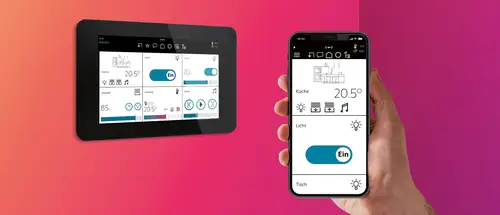
Fernsteuerung über die App Smart Vision

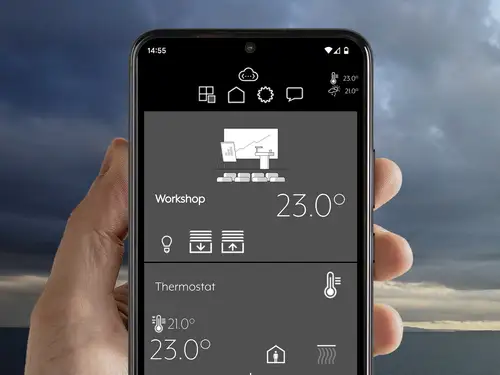
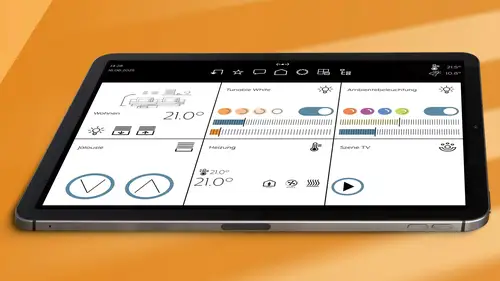
Auf der Couch, aus der Küche, im Garten: Mit der Smartphone- und Tablet-App Smart Vision steuern Sie das Smart Panel 8 über Ihr lokales Netzwerk.
App Smart Vision
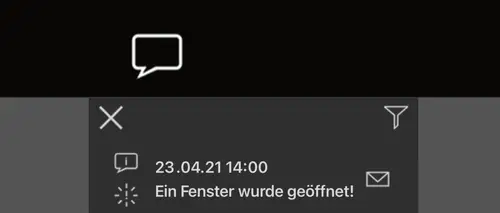
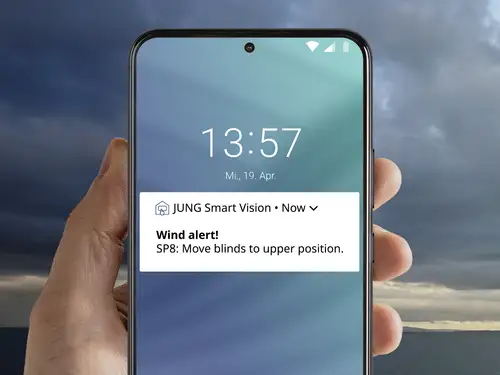
Mitteilungen zu wichtigen Informationen wie über ein geöffnetes Fenster bis hin zu der Steuerung von Funktionen. Die App ist optimiert für Ihr Mobilgerät und unterstützt die senkrechte Ausrichtung im Hochformat. Bis zu zehn App-Anwender können für den WLAN-Zugriff im Smart Panel 8 hinterlegt werden und steuern dann Beleuchtung, Verschattung, Heizung, Musik und vieles mehr.
Smart Vision für iOS
Smart Vision für Android
Hell oder dunkel
Smart Vision hat sowohl ein helles als auch ein dunkles Layout integriert. Ganz nach Geschmack und passend zum Interieur können Sie das Layout jederzeit anpassen.
Hoch oder quer
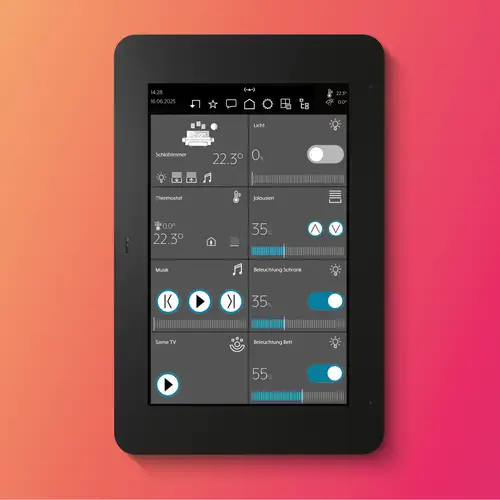
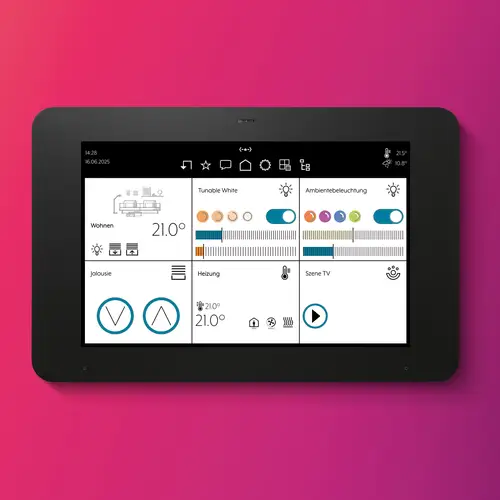
Der Wandeinbau des JUNG Smart Panel 8 ist im Hoch- oder Querformat möglich. Für die beste Darstellung ist die Ausrichtung im Querformat empfehlenswert.

Intuitiv und smart

Hauptmenü
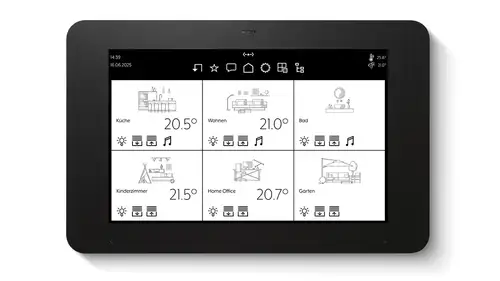
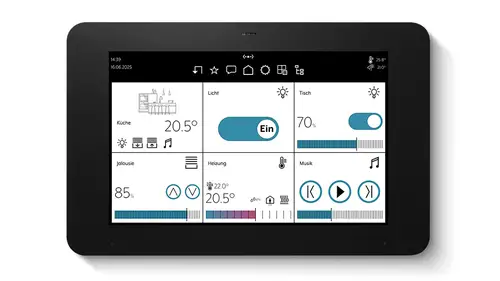
JUNG Smart Vision ist die App-Oberfläche für die KNX Visualisierung des Smart Panel 8. Die erste Ebene ist die Raumebene. Sie zeigt bis zu sechs Räume im Raster an. Vertikales Scrollen stellt weitere Räume dar, horizontales Scrollen ermöglicht, den ersten Raum bzw. den letzten Raum darzustellen. Natürlich können Sie einen Raum auch direkt auswählen. Dort sehen Sie dann die in diesem Bereich angelegten Elemente bzw. Funktionen.
Raumansicht
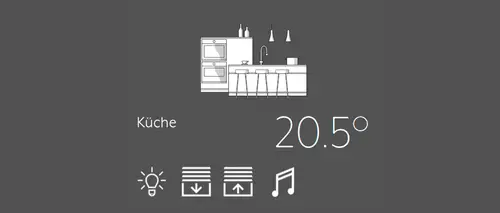
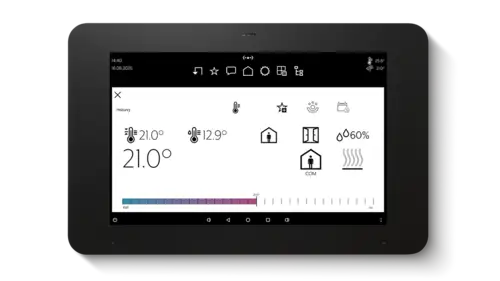
In der Raumansicht sehen Sie die Funktionen wie Licht dimmen, Heizung einschalten, Jalousien herunterfahren und vieles mehr. Die erste Kachel zeigt den Raum selbst mit Namen und Zentralfunktionen. Durch Anklicken eines Elements gelangen Sie in die Detailansicht.
Elemente
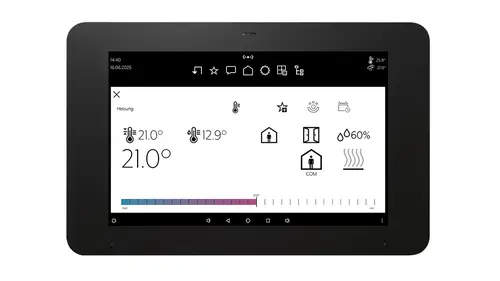
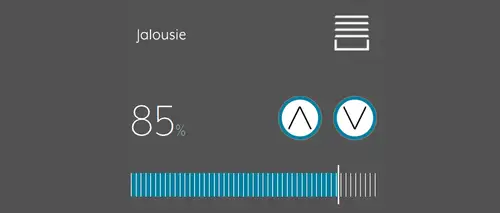
Die Ansicht eines einzelnen Elements ist die detaillierteste Stufe innerhalb der Smart-­Vision-Hierarchie. Einfach und übersichtlich bedienen Sie hier die Funktionen, lesen den Status ab, konfi­gurieren Zeitpläne, binden die Astrofunktion ein und vieles mehr. Pro Smart Panel 8 können insgesamt bis zu 300 Elemente oder Räume angelegt werden.

Sensoren und Funktionen

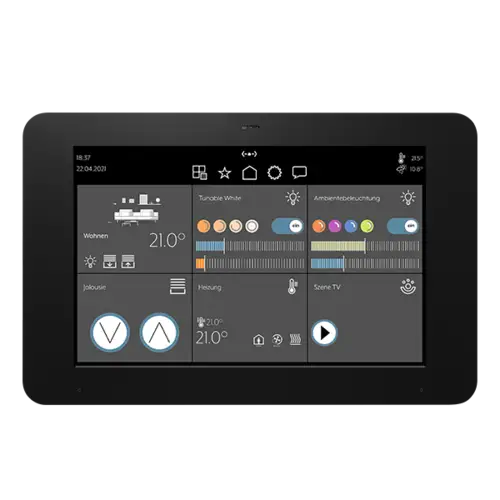
Übersichtliche Anzeige in der App Smart Vision: Sie stellt Räume und Elemente in Form von großen Kacheln dar.
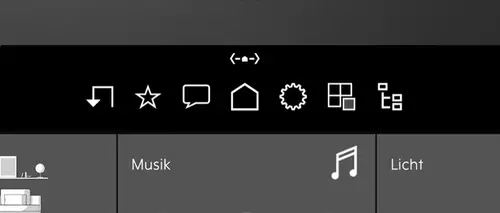
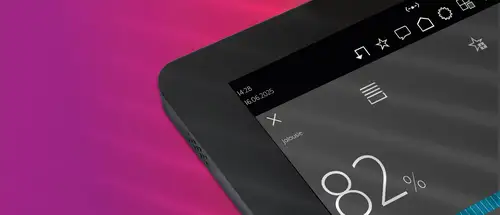
In der Navigationszeile haben Sie schnellen Zugriff auf die Raumansicht, Einstellungen, Favoriten oder die zuletzt gemeldeten Ereignisse.
Ein Näherungs- und ein Helligkeitssensor erkennen, wenn Sie vor dem Panel stehen, und regeln die Displayhelligkeit dem Umgebung­s­licht entsprechend.
Wichtige Ereignisse werden als Pop-up-Mitteilun­gen angezeigt. Bei Bedarf erklingt zudem ein Signalton. Pop-up-Benachrich­tigungen werden auf dem Panel oder Smart­phone ausgegeben.
Die Funktionen sind als Elemente (Icons) angelegt. Sie können sie hier direkt aufrufen.
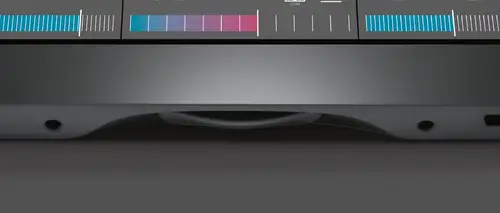
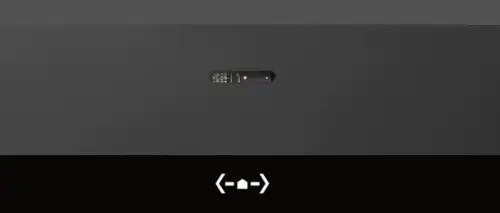
Der physikalische Knopf schaltet das Smart Panel 8 ein und aus. Ein kurzer Druck ruft zudem den Launcher auf.
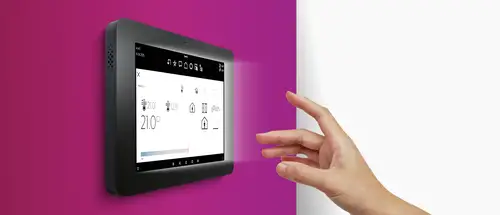
Automatische Näherungserkennung

Dank des Näherungssensors „erwacht“ das Smart Panel 8 aus dem Ruhezustand, sobald Sie davorstehen. Das spart Energie und trotzdem stehen alle Funktionen direkt zur Verfügung.

Up-to-date through updates

Smart Panel 8 is continuously being further developed in order to optimally support the constantly growing requirements for building technology functions. Information on the latest adjustments and optimisations can be found in the changelog.
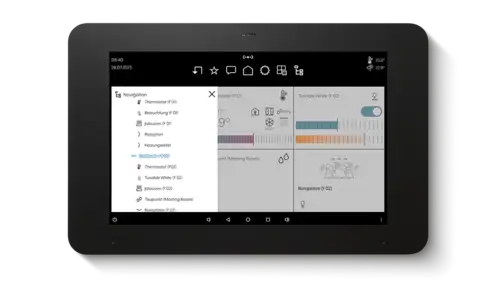
UX optimisation: faster navigation
Two new icons have been added to the navigation bar. This makes navigation clearer and more convenient, especially in large systems. Users can switch between functions and areas (rooms) even more efficiently by switching pages. The building and function structure can be called up directly via the tree view.
Extended dew point function
The internally calculated dew point can now be sent directly to the KNX bus, either cyclically, when the value changes or as a combination of both. This allows, for example, ventilation controls or alarms to be triggered automatically if there is a risk of condensation - for greater safety and efficiency in the HVAC sector. In addition, external dew point temperatures from other KNX sensors can now also be used to trigger processes.
SIP Door Communication
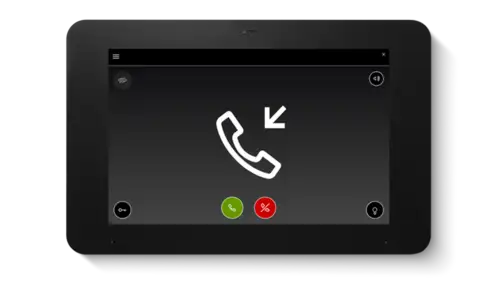
The integrated SIP application (JUNG SIP Client) enables the connection of the Smart Panel 8 to your door communication system within the local IP network. This creates real added value thanks to the support of SIP-enabled video intercom systems and KNX on a single touch display.
Tunable White
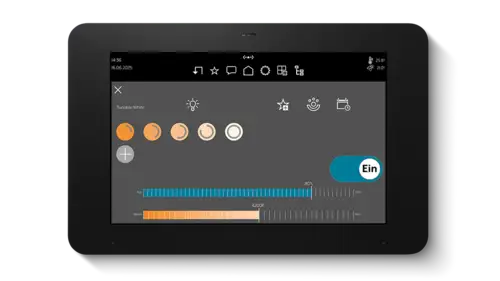
Bedienung von Tunable White (TW) via KNX: Mit Tunable White lässt sich die Farbtemperatur stufenlos von Warm- bis Kaltweiß regeln und damit dem menschlichen Biorhythmus anpassen. So verbessert die Beleuchtung Leistungsfähigkeit und Wohlbefinden.
Farblichtsteuerung
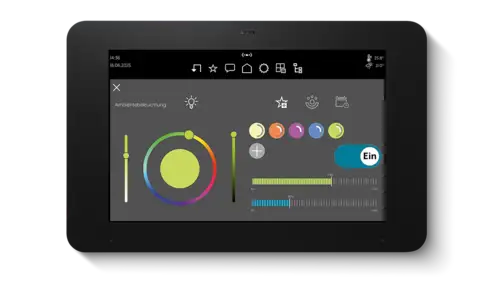
Intuitive Farblichtsteuerung dank einer einfachen Farbauswahl mit dem Colour Picker: Das Bedienelement in Form eines Farbkreises ermöglicht die schnelle Auswahl von Lichtfarben und Lichtstärken.
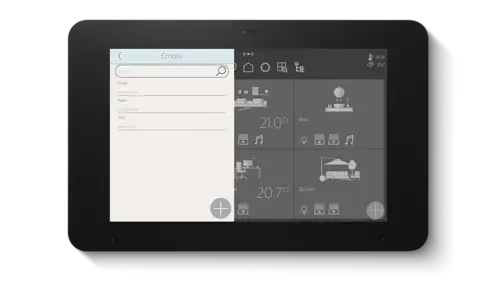
Messages
Important events are displayed as pop-up messages. If needed, an acoustic signal can also sound. Pop-up messages are shown on the panel or smartphone. In addition, messages can be sent to a saved e-mail address. Users can thus be informed about events even when they are not on site.
Pünktlich nach Zeitplanungen
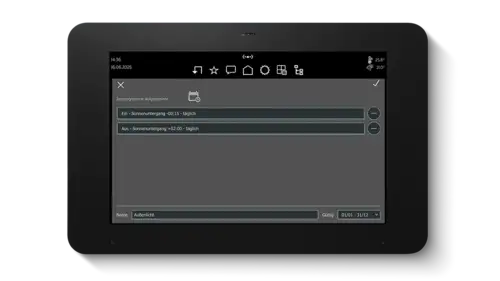
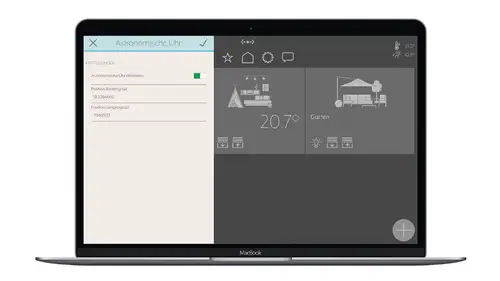
 Einfach und unkompliziert: Zeitplanungen führen Funktionen wie Licht einschalten oder Rollläden herunterfahren zu bestimmten Uhrzeiten aus. So fahren beispielsweise jeden Morgen um 8 Uhr die Rollläden herauf und am Abend um 19:30 Uhr schaltet sich die Außenbeleuchtung ein. Zeitplanungen finden Sie in den Detailansichten eines Elements. Bis zu 125 Elemente mit jeweils maximal zehn Befehlen können im Smart Panel 8 hinterlegt werden.
Kombiniert in Sequenzen
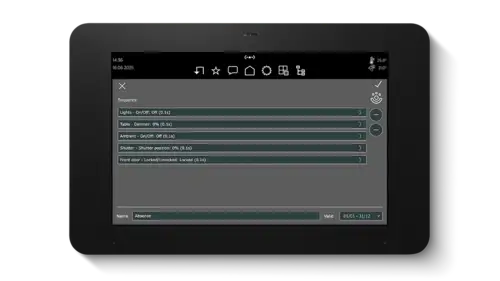
 Bei dieser Art der automatischen Steuerung handelt es sich um Abfolgen von unterschied­lichen Funktionen: Nach nur einem Tastendruck schaltet sich beispielsweise das Licht ein, danach fahren die Jalousien herab, woraufhin Ihre individuelle Playlist läuft. Sequenzen legen Sie pro Raum an – so wie ein Element. Zudem können Sie Sequenzen mit Zeitplanungen versehen, um sie voll­automatisch ablaufen zu lassen.
Remote access
With remote access, users can individually control their heating, lighting and shading using KNX at any time, even on the move. Access is secure via the cloud.
Push notifications
Alongside e-mail notifications, push notifications can now also be sent to a smartphone or tablet.

Der Launcher ist die Schaltzentrale

Das Herzstück des Smart Panel 8 ist der Launcher. Hier haben Sie die Möglichkeit, andere Apps wie etwa QuickSupport, Screencleaner oder JUNG Kamera zu starten. Zudem installieren Sie hier Updates oder rufen über das Logo oben rechts die Einstellungen des Panels auf. Um den Launcher jederzeit aufzurufen, drücken Sie kurz auf den HOME Button in der Mitte am unteren Rand des Smart Panel 8.

Anwendungsbereiche

Smart Home
Wohnzimmer
Küche
Esszimmer
Schlafzimmer
Kinderzimmer
Bad
Homeoffice
Garten
Garage
Gaderobe
Badezimmer
Hobbyraum
Waschkeller
Keller
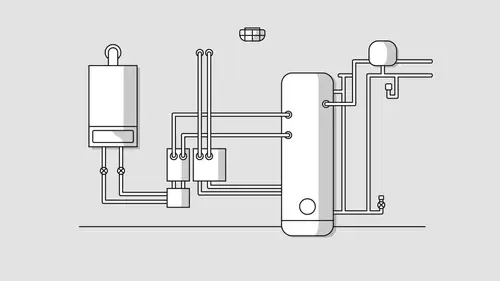
Heizungskeller
Dank der einfachen Bedienung und klaren Visualisierung eignet sich das Smart Panel 8 ideal für das Smart Home. Ganz nach Bedarf können Sie die unterschiedlichsten Räume anlegen und mit Funktionen (den sog. Elementen) ausstatten. Im Wohnzimmer soll am Abend automatisch die Jalousie herabfahren und das Licht angehen? Mit einer Sequenz oder Szene ist das kein Problem. Zudem hilft das Smart Panel 8 beim Energiesparen, indem die Heizung nur läuft, wenn jemand zu Hause ist.

Smart Panel 8 im Smart Home:

  • Komfortabler wohnen mit intelligenter KNX-Technik
  • Energiesparen mit bedarfsgerechter Automatisierung
  • Sicheres Gefühl dank der Anwesenheitssimulation

Smart Building

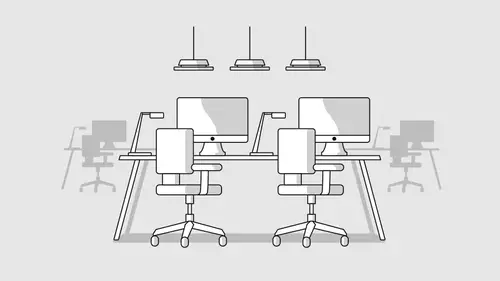
Büro
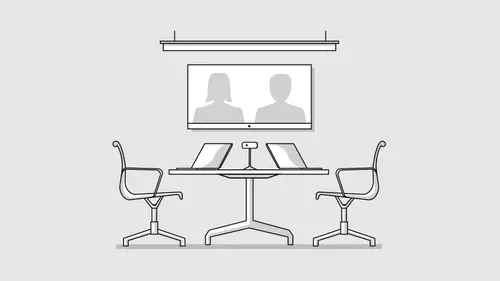
Konferenzraum
Hörsaal
Restaurant
Hotelempfang
Sport
Treppenhaus
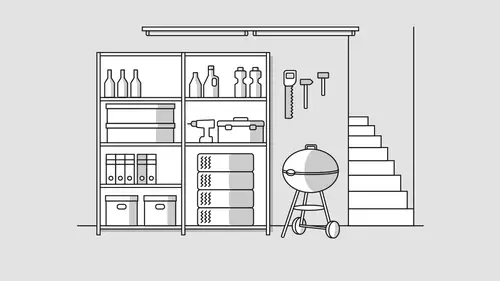
Lager
Das Smart Panel 8 eignet sich auch in gewerblich genutzten Räumen. Die automatisierte Klimaanlage im Konferenzraum, die per­fekte Lichtstimmung an der Bar, das ideale Verhältnis von Licht und Schatten im Büro: Mit entsprechend angelegten Elementen, Logiken und Zeitplanungen ermöglicht das Smart Panel 8 besonderen Komfort auch in der Arbeitswelt. Die Einzelraumansicht kann in der Benutzeroberfläche JUNG Smart Vision ausgeschaltet werden.
Smart Panel 8 im Smart Building:

  • Bedarfsgerechte Beschattung ­per Zeitplan und Astrofunktion
  • Emotionale Lichtstimmung mit gedimmter Beleuchtung und RGBW-Farblichtsteuerung
  • Angepasste Temperatur mit Klimaautomatik

Smart Panel 8 im Detail

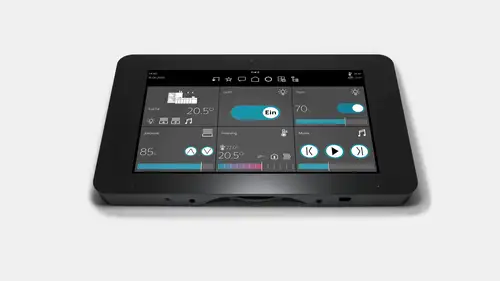
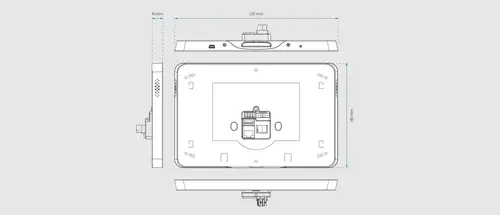
Flaches Gerät, große Ausstattung: Auf der Rückseite des Smart Panel 8 sind alle wichtigen Anschlüsse vorhanden. Ganz unten am Rand des Touchpanels befindet sich der HOME Button. Das Smart Panel 8 kann in viele bestehende Dosen (Retrofit) verbaut werden.

JUNG hat beim Smart Panel 8 besonders an Modernisierer gedacht. Das Touchpanel eignet sich ideal für die Nachrüstung (Retrofit) und passt auf die bekannten Unterputzeinbau­gehäuse EBG 24 und SC 7 EBG. Außerdem ist die Montage auf Standardgerätedose nach EN 60670-1 möglich. Die empfohlene Tiefe der Dose beläuft sich auf etwa 60 Millimeter.

Einbau und Montage

Gerätedose nach EN 60670-1
Tiefe Standarddosen eignen sich ideal für die Montage des KNX Smart Panel 8. Empfohlene Tiefe der Dose: ca. 60 mm.
Retrofit
Das Einbaugehäuse EBG 24 des JUNG Smart Panel 5.1 sowie älterer Geräte und bauform­gleicher Produkte eignet sich für das Nachrüs­ten des Smart Panel 8.
Flexibel
Dank des mitgelieferten Adapters können auch Unterputz­einbaugehäuse der Smart-­Control-Reihe SC 7 EBG verwendet werden.
Wenn Sie ein Facility Colour Touch Panel IP, Smart Panel 5.1 oder das Melde- und Bedientableau verwenden, dann können Sie jetzt aufrüsten. Das neue Smart Panel 8 passt in die vorhandenen Unterputzdosen und deckt sie nahtlos ab.
KNX Smart Panel 5.1
Art.Nr. SP 5.1 KNX
Facility Colour Touch Panel
Art.Nr. FP 701 CT
LCD Melde- und Bedientableau
Art.Nr. MT 701

Inbetriebnahme mit ETS

Project design
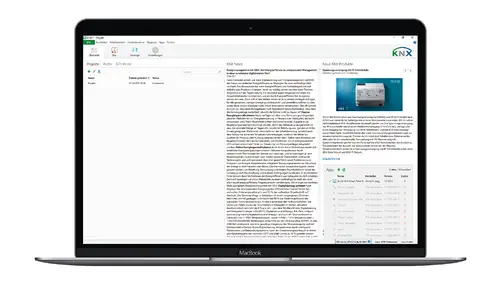
Installers plan Smart Vision with the KNX SMART PANEL DESIGNER Windows software. This can be done jointly with the owner as they can see directly what they will be able to operate on the Smart Panel 8. At the end there is a project file. 
Integration
The installer imports the project file to the ETS quickly and easily with a device configuration app (DCA). The required KNX communication objects then appear there and are then linked to the group addresses of the installation as usual.
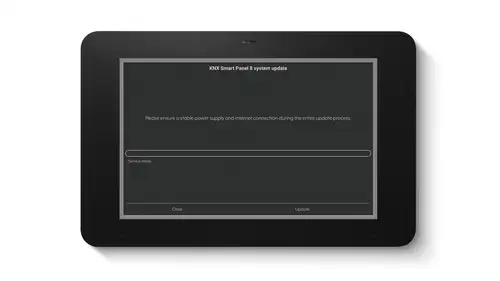
In-app system update
The KNX touch display can be updated conveniently using the associated JUNG Smart Vision app. This provides significantly more convenience and flexibility.

Programmierung

Zum Schluss folgt die Programmierung des Smart Panel 8. Visualisierung, Kommunikations­objekte und Gruppenadressen von KNX Aktoren, Sensoren und Tastern programmiert der Installateur dann mithilfe der ETS in das Gerät.

Entdecken Sie die Live-Services von JUNG

JUNG GRAPHIC TOOL
Create individually switches, sockets, KNX buttons, room controllers and more according to your ideas. The operating elements can be customised online with symbols, text or logos.
JUNG Showrooms
You have the opportunity of experiencing our products and building technology in showrooms & brand stores.

JUNG Newsletter

Product news, architecture references and smart home trends: With our JUNG newsletters you are always well informed when it comes to trends and news.

Contacts

Do you have any questions, requests, or suggestions about our products and solutions? Please contact us. We hope we can help you!