0

Smart Panel 8 – Très malin

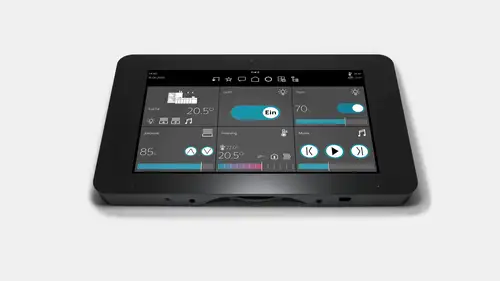
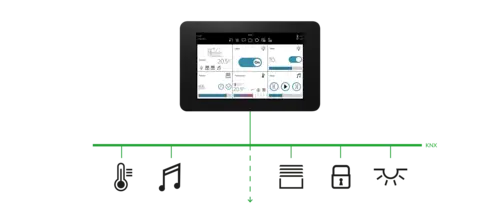
L'écran tactile KNX Smart Panel 8 de JUNG est la solution pour visualiser votre système KNX, sans serveur supplémentaire. Centralisé et fixé sur un mur ou décentralisé sur une tablette ou un smartphone connecté au réseau local : le Smart Panel 8 de JUNG offre une large gamme de possibilités pour une gestion intuitive de votre système KNX.

Le Smart Panel 8 en un coup d’œil

  •     Interface graphique Smart Vision pour commander des installations KNX
  •     Visualisation complète et économique du système KNX
  •     Commande via l'application Smart Vision JUNG pour smartphones ou tablettes
  •     Accès à distance via le cloud myJUNG
  •     Solution autonome ne requérant aucun serveur dédié
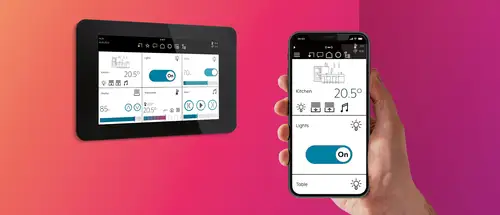
Commande à distance via l’application Smart Vision

Depuis le canapé, la cuisine ou le jardin : l'application Smart Vision vous permet de commander le Smart Panel 8 via votre smartphone ou votre tablette.
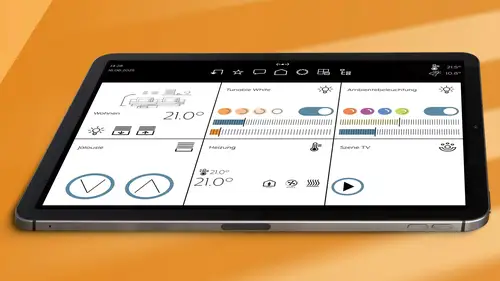
Application Smart Vision
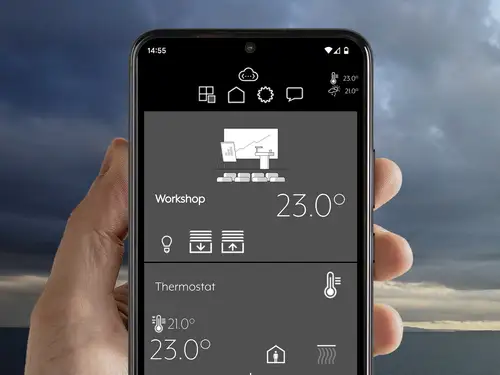
Depuis les notifications sur les informations importantes (fenêtre restée ouverte, par exemple) jusqu’à la commande des fonctions. L’application est optimisée pour votre appareil mobile et prend en charge l’orientation verticale au format portrait. Jusqu’à dix utilisateurs de l’application peuvent être enregistrés comme ayant accès au Smart Panel 8 par Wi-Fi et donc autorisés à commander l’éclairage, les stores, le chauffage, la musique et plus encore.
Smart Vision pour iOS
Smart Vision pour Android
Clair ou sombre
Smart Vision inclut deux modes d’affichage : clair ou sombre. Vous pouvez ainsi adapter l’affichage à tout moment, selon vos goûts votre intérieur.
Portrait ou paysage
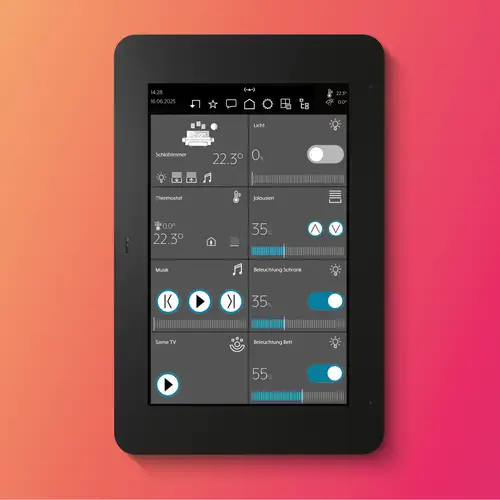
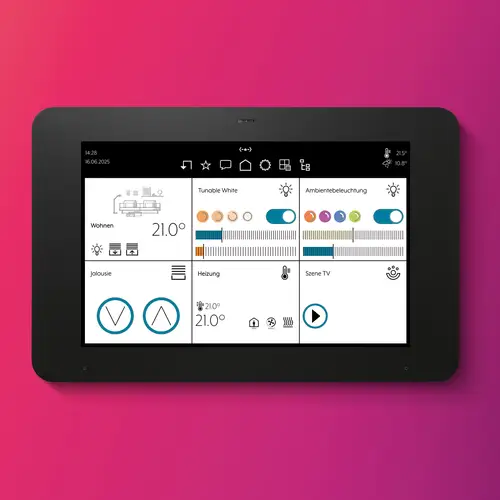
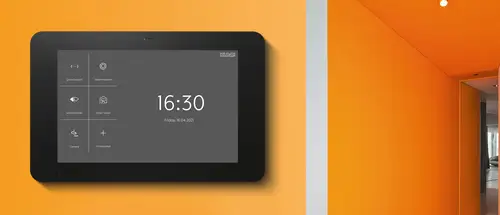
Le Smart Panel 8 de JUNG peut être fixé au mur, au format portrait ou paysage. L'orientation au format paysage est cependant recommandée pour un affichage optimal.

Intuitif et intelligent

Menu principal
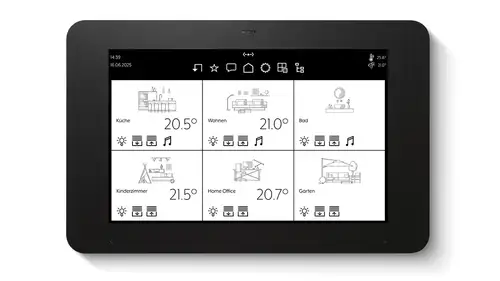
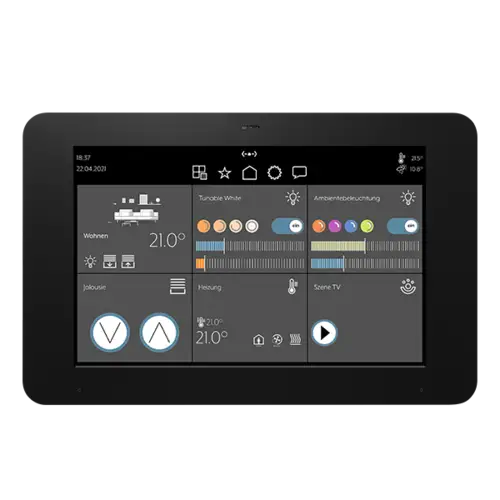
JUNG Smart Vision est l’application servant d’interface pour l’affichage KNX de Smart Panel 8. Le premier niveau est celui de la pièce. Jusqu’à six pièces peuvent être affichés dans la grille. L’utilisateur peut afficher d’autres pièces en défilant verticalement, tandis que le défilement horizontal permet d’atteindre la première ou la dernière pièce. Vous pouvez bien sûr aussi choisir une pièce directement. Vous verrez alors s’afficher les éléments et les fonctions qui s’y trouvent.
Vue de la pièce
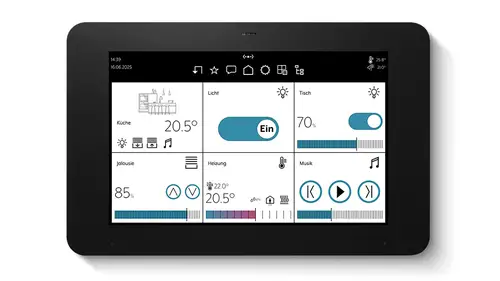
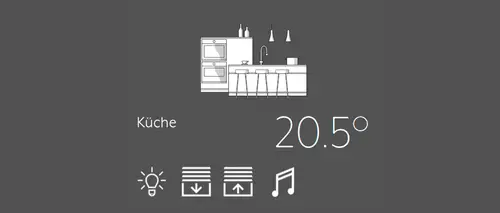
La vue de la pièce vous donne accès aux fonctions pour tamiser l’éclairage, allumer le chauffage, descendre les store, etc. Le premier carré montre la pièce concernée avec son nom et ses fonctions centralisées. Cliquez sur un élément pour afficher les détails.
Éléments
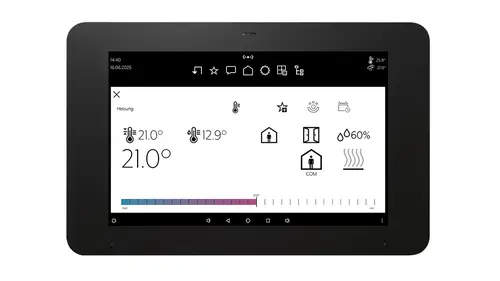
L’aperçu d’un élément isolé est le niveau le plus détaillé dans l’arborescence de Smart Vision. Vous pouvez utiliser les fonctions de manière simple et claire, lire l'état, configurer des horaires, intégrer la fonction astro et bien plus encore. Au total, il est possible de créer jusqu’à 300 éléments ou pièces dans le Smart Panel 8.

Capteurs et fonctions

Affichage clair dans l’application Smart Vision : il présente les pièces et les éléments sous la forme d’un quadrillage.
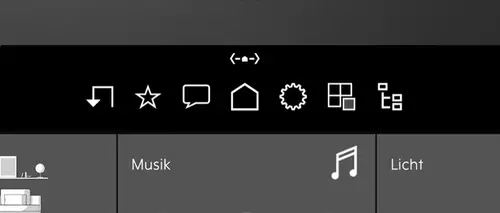
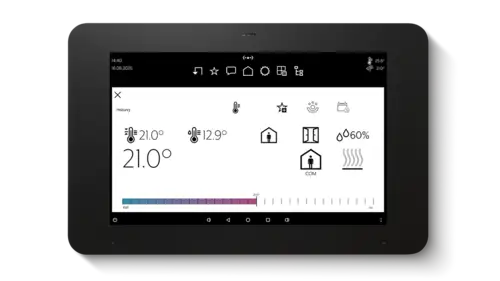
La barre de navigation offre un accès rapide à la vue de la pièce, aux paramètres, aux favoris ou aux derniers événements.
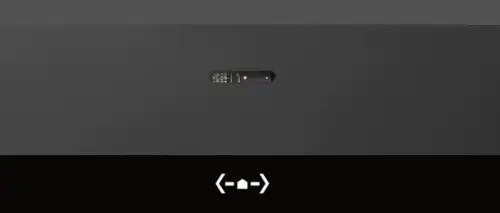
Un détecteur de proximité et un capteur de luminosité détectent lorsque vous vous tenez devant l'appareil et règlent la luminosité de l'écran en fonction de la lumière ambiante.
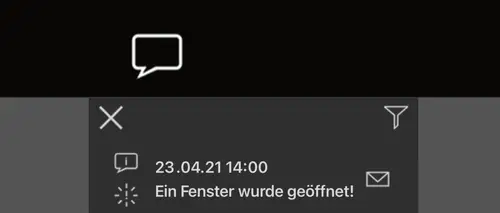
Les événements importants s’affichent sous forme de messages pop-up. Si nécessaire, un signal sonore retentit. Les notifications pop-up sont affichées sur le panneau de commande ou sur le smartphone.
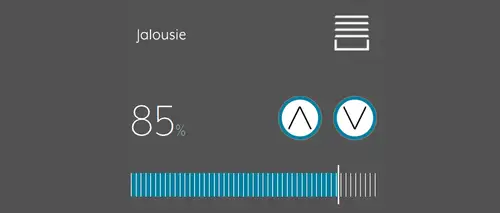
Les fonctions sont créées sous la forme d’éléments (icônes) qui vous permettent de les consulter directement
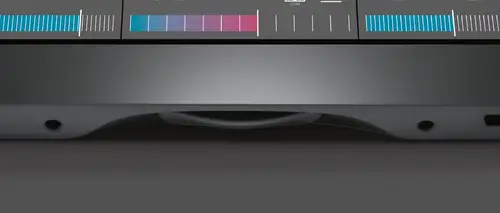
Le bouton physique permet d’allumer et d’éteindre Smart Panel 8. Une brève pression supplémentaire lance le Launcher.
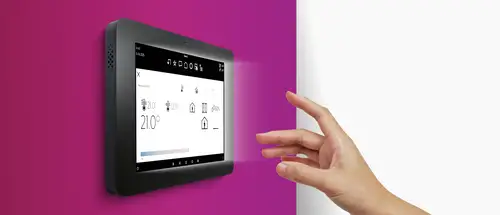
Détection de proximité automatique

Le détecteur de proximité fait sortir le Smart Panel 8 du mode veille dès que vous vous trouvez devant. Vous avez ainsi accès directement à toutes les fonctions tout en économisant de l’énergie.

Actualité grâce aux mises à jour

Le Smart Panel 8 fait l'objet d'un développement continu afin de répondre de manière optimale aux exigences sans cesse croissantes en matière de fonctions de gestion technique des bâtiments. Vous trouverez des informations sur les adaptations et optimisations actuelles dans les notes de correctifs.
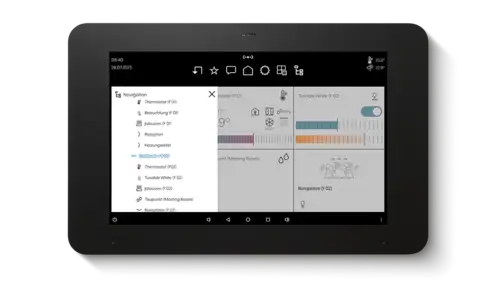
Optimisation UX : navigation plus rapide
Deux nouveaux icônes complètent la barre de navigation. La navigation devient ainsi plus claire et plus confortable, en particulier dans les grandes installations. Grâce au saut de page, les utilisateurs peuvent passer encore plus efficacement d'une fonction à l'autre et d'une zone à l'autre (piéces). La vue arborescente permet d'accéder directement à la structure du bâtiment et des fonctions.
Fonction point de rosée étendue
Le point de rosée calculé en interne peut désormais être envoyé directement sur le bus KNX, au choix en envoi cyclique, sur changement de valeur ou en combinant les deux. Cela permet par exemple de déclencher automatiquement des commandes de ventilation ou des alarmes en cas de risque de condensation - pour plus de sécurité et d'efficacité dans le domaine HVAC. De plus, les températures de point de rosée externes d'autres capteurs KNX peuvent désormais être utilisées pour déclencher des processus.
Système de portier SIP
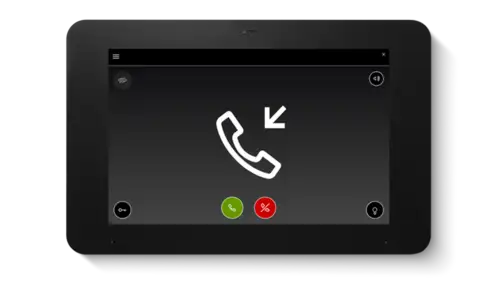
L'application SIP intégrée (JUNG SIP-Client) permet de connecter le Smart Panel 8 au système de portier dans le réseau IP local. Cela crée une véritable valeur ajoutée grâce au support des interphones vidéo compatibles SIP et de KNX sur un écran tactile commun.
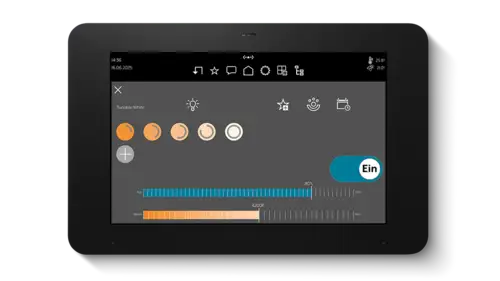
Tunable White
Commande Tunable White (TW) via KNX : Tunable White permet de régler la température de couleur en continu de blanc chaud à blanc froid et de s'adapter ainsi au biorythme humain. L'éclairage améliore ainsi les performances et le bien-être.
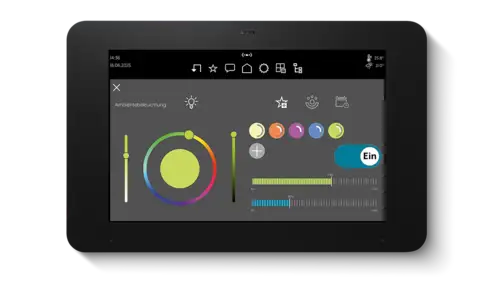
Commande de la lumière de couleur
Commande intuitive de la lumière de couleur grâce à une sélection simple des couleurs avec le Colour Picker : l'élément de commande en forme de cercle chromatique permet de sélectionner rapidement les couleurs et les intensités de lumière.
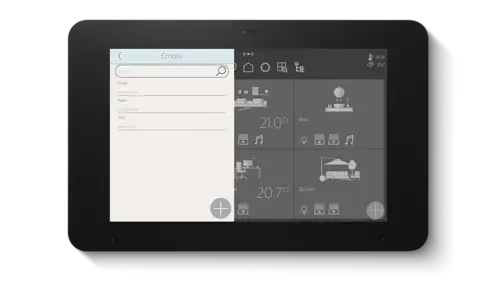
Notifications
Les événements importants s’affichent sous forme de messages pop-up. Si souhaitez, un signal sonore retentit et les notifications pop-up sont affichées sur le panneau de commande ou sur le smartphone. En outre, les notifications peuvent être envoyées à des adresses e-mails enregistrées au préalable. Ainsi, les utilisatrices et utilisateurs reçoivent des informations sur les événements, même s'ils ne sont pas sur place.
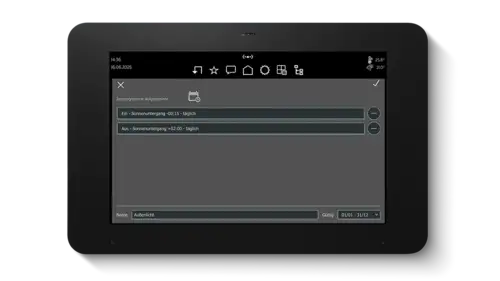
Respect précis des horaires
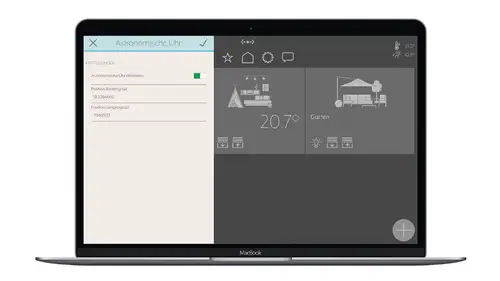
Simple et convivial : les programmes horaires exécutent des fonctions comme allumer l’éclairage ou descendre les volets roulants à des heures définies. Par exemple, vous pouvez programmer les volets roulants pour qu’ils s’ouvrent tous les matins à 8 h et l’éclairage extérieur pour qu’il s’allume à 19 h 30, le soir. Vous trouverez les programmes horaires dans la vue détaillée de chaque élément. Dans le Smart Panel 8, vous pouvez enregistrer jusqu’à 125 éléments avec jusqu’à dix instructions chacun.
Combinaison en séquences
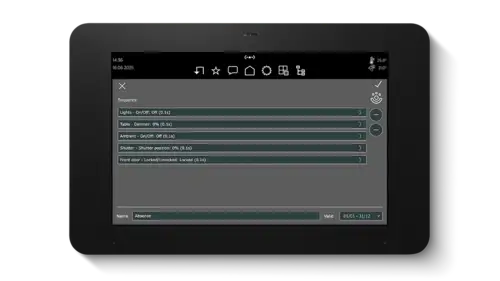
Ce type de commande automatique met en œuvre une suite de fonctions distinctes : d’une seule pression sur un bouton, vous pouvez par exemple allumer la lumière, baisser les stores et lancer votre playlist favorite. Créez des séquences pour chaque pièce – comme un élément. Vous pouvez aussi associer les séquences à des horaires pour que tout se déroule automatiquement.
Accès à distance
Grâce à l'accès à distance, les utilisatrices et utilisateurs peuvent contrôler individuellement le chauffage, l'éclairage et l'ombrage via KNX à tout moment, même lorsqu'ils sont en déplacement. L'accès se fait en toute sécurité via le cloud.
Notifications Push
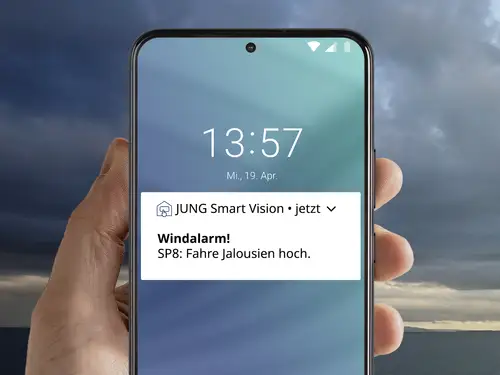
Outre les notifications par e-mail, il est désormais possible d'envoyer des messages push sur le smartphone ou la tablette.

Le Launcher pour centraliser les commutations

Le Launcher constitue le cœur du Smart Panel 8. C’est là que vous pouvez lancer d’autres applications comme QuickSupport, Screencleaner ou JUNG Caméra, par exemple. Vous pouvez également y installer des mises à jour ou accéder, via le logo en haut à droite, aux paramètres du panneau de commande. Pour pouvoir consulter le Launcher à tout moment, appuyez brièvement sur le bouton HOME qui se trouve au centre du ruban en bas de l’écran du Smart Panel 8.

Domaines d’application

Smart Home
Salon
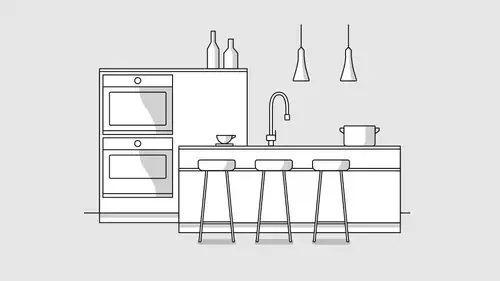
Cuisine
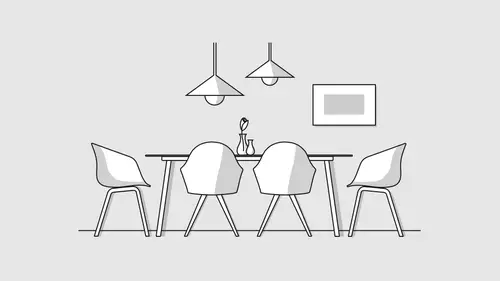
Salle à manger
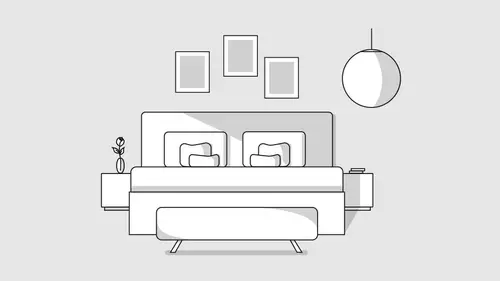
Chambre à coucher
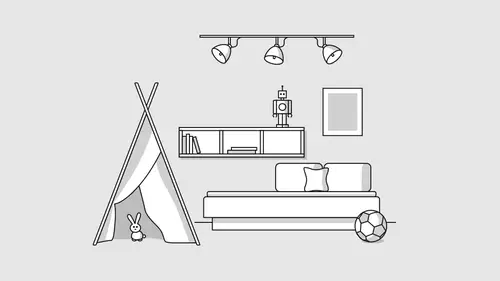
Chambre d’enfants
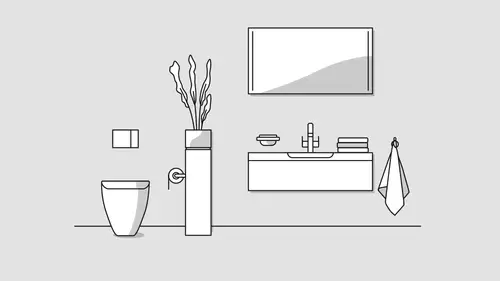
Salle de bains
Bureau privé
Jardin
Garage
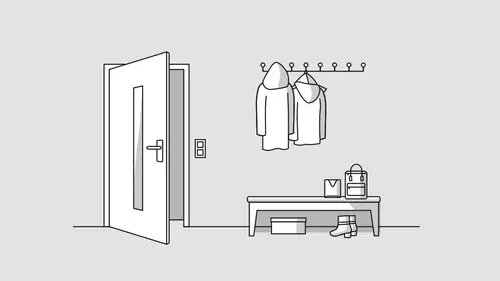
Vestiaire
Salle de bains
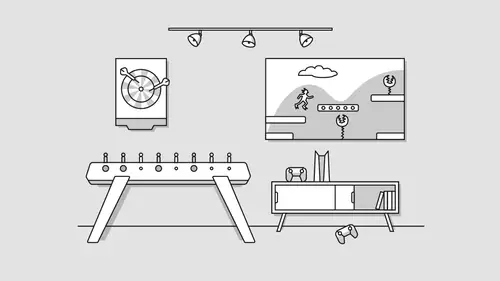
Salle dédiée aux loisirs
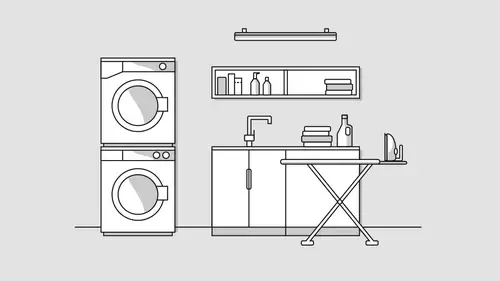
Buanderie
Cave
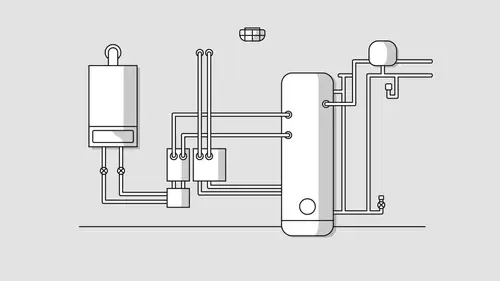
Chaufferie
Grâce à sa simplicité d’utilisation et à la clarté de son affichage, le Smart Panel 8 est idéal pour Smart Home. Selon vos besoins, vous pouvez créer toute une variété d’espaces et les équiper de fonctions (également appelées éléments). Vous souhaitez descendre automatiquement les stores du salon le soir et allumer la lumière ? Aucun problème : il suffit de créer une séquence ou un scénario. Le Smart Panel 8 aide également à réaliser des économies d’énergie, puisque le chauffage ne tourne que lorsque les habitants sont à la maison.

Smart Panel 8 dans Smart Home :

  • un habitat plus confortable avec une technique KNX intelligente
  • Économie d’énergie avec une automatisation adaptée aux besoins
  • Une sensation de sécurité grâce à la simulation de présence
Smart Building
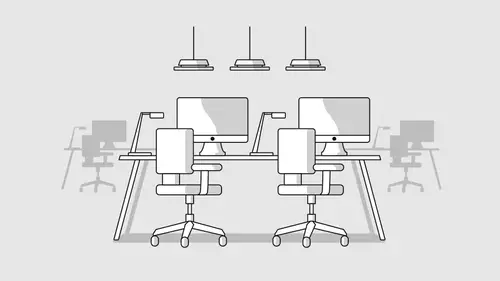
Bureau professionnel
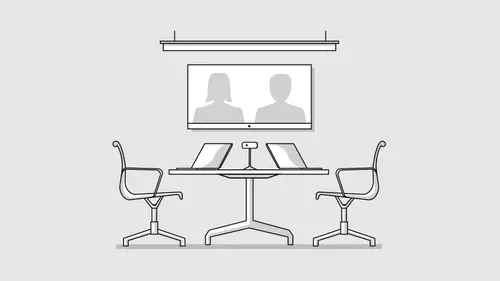
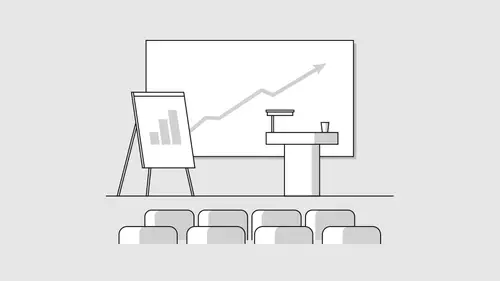
Salle de conférence
Amphithéâtre
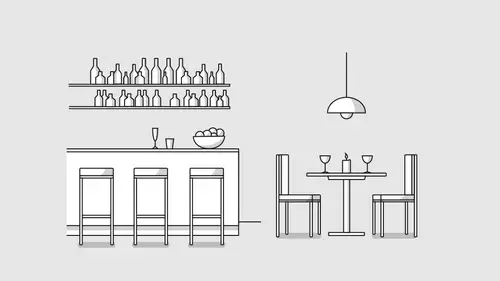
Restaurant
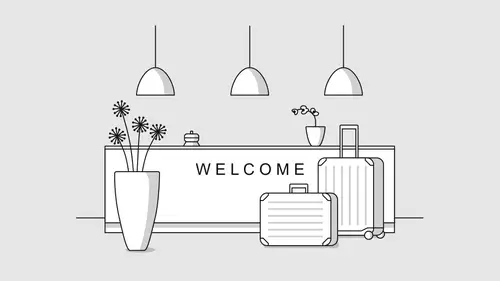
Réception d’hôtel
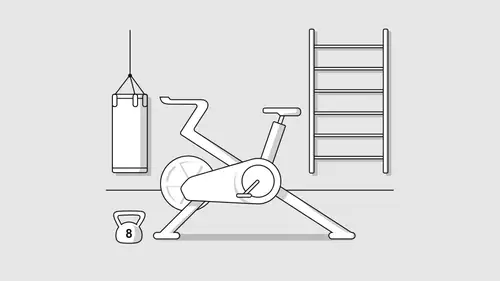
Sport
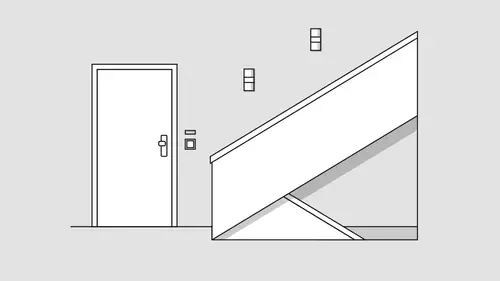
Cage d'escalier
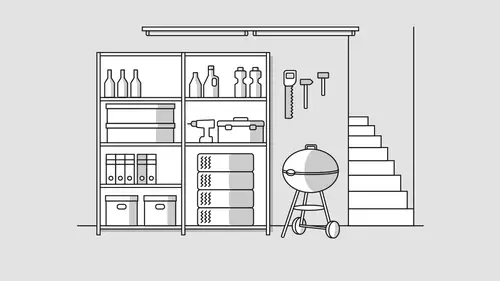
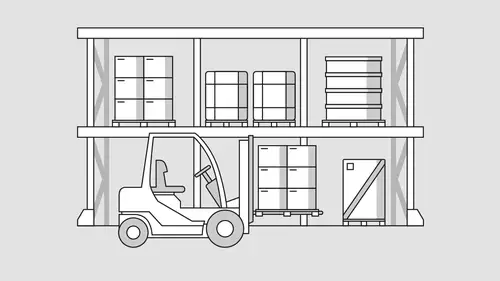
Entrepôt
Le Smart Panel 8 convient également pour les espaces à usage professionnel. La climatisation automatisée dans la salle de conférence, l’ambiance créée par l’éclairage du bar, l’équilibre parfait entre ombre et lumière dans le bureau : avec les éléments, les fonctions logiques et les horaires qui correspondent, le Smart Panel 8 vous offre un maximum de confort, même sur votre lieu de travail. La vue individuelle de la pièce peut être désactivée dans l’interface utilisateur de JUNG Smart Vision.
Smart Panel 8 dans Smart Building :

  • Ombrage adapté aux besoins par programmation horaire et fonction astro
  • Une ambiance lumineuse émotionnelle avec variation de l'éclairage et commande des couleurs de lumière RVBB
  • Température adaptée avec climatisation automatique

Smart Panel 8 en détails

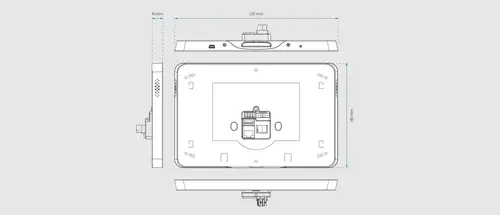
Appareil plat avec un maximum d’équipements : au dos du Smart Panel 8 se trouvent tous les raccordements essentiels. Tout en bas, sur le bord du panneau tactile se trouve le bouton HOME. Smart Panel 8 peut être monté dans de nombreux boîtiers existants (rétrofit).
En concevant le Smart Panel 8, JUNG a pensé tout particulièrement à la rénovation. Le panneau tactile est idéal pour un montage ultérieur (rétrofit) et s’adapte dans les boîtiers encastrables bien connus de type EBG 24 et SC 7 EBG. Il est également possible de le monter sur des boîtiers standard conformes EN 60670-1. La profondeur recommandé pour le boîtier est d’env. 60 millimètres.
Encastrement et montage
Boîtier pour appareil conforme à la norme EN 60670-1
La profondeur des boîtiers standard est parfaite pour le montage du KNX Smart Panel 8. Profondeur de boîtier recommandée : env. 60 mm
Rétrofit
Le boîtier encastré EBG 24 du JUNG Smart Panel 5.1, voir d’appareils plus anciens ou de produits de forme similaire, convient pour le montage ultérieur du Smart Panel 8.
Flexible
Grâce à l’adaptateur fourni, les appareils encastrés de la gamme Smart-­Control SC 7 EBG peuvent aussi être utilisés.
Si vous utilisez un Facility Colour Touch Panel IP, un Smart Panel 5.1 ou le panneau de commande et d’affichage, vous n’avez plus qu’à installer les équipements. Le nouveau Smart Panel 8 s'intègre parfaitement dans les boîtes encastrées existantes et les recouvre sans laisser de jonction visible.
KNX Smart Panel 5.1
Art. n° SP 5.1 KNX
Facility Colour Touch Panel
Art. n° FP 701 CT
Panneau de commande et d’affichage LCD
Art. n° MT 701

Mise en service et entretien

Création de projet
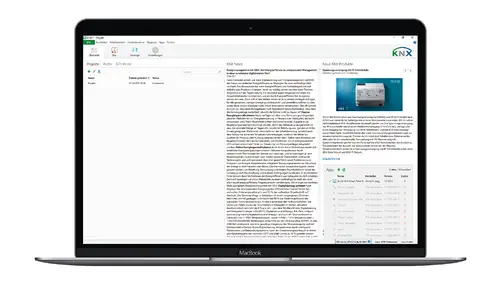
Les électriciens peuvent créer leur projet Smart Vision avec le logiciel Windows KNX SMART PANEL DESIGNER en incluant le maître d'ouvrage dans la démarche puisque cela lui permet de voir directement les commandes qu'il utilisera au final sur le Smart Panel 8. Un fichier de projet est fourni à la fin. 
Intégration
Le fichier de projet est importé par l'électricien dans l'ETS de manière simple et rapide grâce à une application de configuration d'appareil (DCA). Il fait apparaître les objets de communication KNX requis à lier, comme d’habitude, avec les adresses de groupe de l’installation.
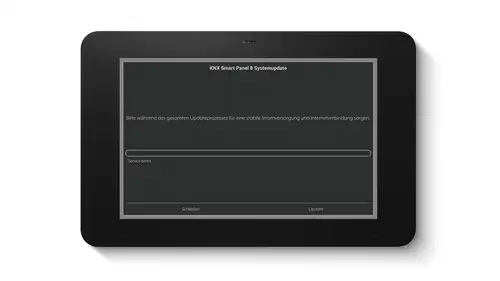
Mise à jour du système In-App
L'application Smart Vision de JUNG permet d'actualiser facilement l'écran tactile KNX. Cela apporte nettement plus de confort et de flexibilité.
Programmation
Pour finir, vous devez programmer le Smart Panel 8. À l’aide d’ETS dans l’appareil, l’électricien programme l’affichage, les objets de communication et les adresses de groupe des actionneurs KNX, des capteurs et des touches.

Découvrez les services en direct de JUNG

JUNG GRAPHIC TOOL
Personnalisez les interrupteurs, les boutons poussoirs KNX et bien plus encore. Les éléments de commande peuvent ainsi être personnalisés en ligne avec des symboles, du texte ou des logos.
Showrooms JUNG
Dans nos Showrooms, vous avez la possibilité de découvrir les produits JUNG et la technique du bâtiment en action, y compris toutes les fonctionnalités des systèmes JUNG Smart Home.

JUNG Newsletter

Product news, architecture references and smart home trends: With our JUNG newsletters you are always well informed when it comes to trends and news.

Contacts

Ce n'est pas votre interlocuteur ? Vous trouverez ici l'interlocuteur JUNG dans votre pays.